
Android용 자동완성
휴대폰에서 자주 쓰는 문장을 단축어로
- 지원 버전
- Android 7.0 이상
- 요금
- 광고 포함 · 인앱 구매
- Google Play
- 다운로드 5만+ · 평점 4.2 (2026년 10월)
- 필요한 권한
- 접근성 서비스 (현재 위치 태그는 위치 권한) 권한 안내
- 백업
- 파일로 백업 · 복원 · 공유
개인정보처리방침은 별도 페이지로 옮겼어요. 해당 항목 보기
자동완성Android · Windows 텍스트 대치 앱
인사말, 이메일 답장, 계좌번호처럼 매번 치는 문장을 저장해 두세요. ;thanks 같은 단축어를 치면 저장한 문장으로 바뀌어요. 키보드는 지금 쓰는 그대로예요.
Android 7.0 이상 · 광고 포함 · 인앱 구매
단축어 두 개를 자동으로 입력해 보여 주는 체험이에요. 입력창이나 단축어를 누르면 멈추고 직접 해 볼 수 있어요.
단축어 두 개를 입력한 결과예요.
아낀 글자 54
아래 단축어를 영문 자판으로 치거나 눌러 보세요.
누르면 입력창에 단축어를 넣고 문장으로 바꿔요.
이 체험은 이 페이지에서만 동작해요. 입력한 내용은 저장하거나 보내지 않아요.
단축어와 문장을 목록에 저장해 두고, 다른 앱 입력창에서 단축어를 치면 돼요. 입력하는 동안 뜨는 후보를 눌러 넣는 방식도 쓸 수 있어요.
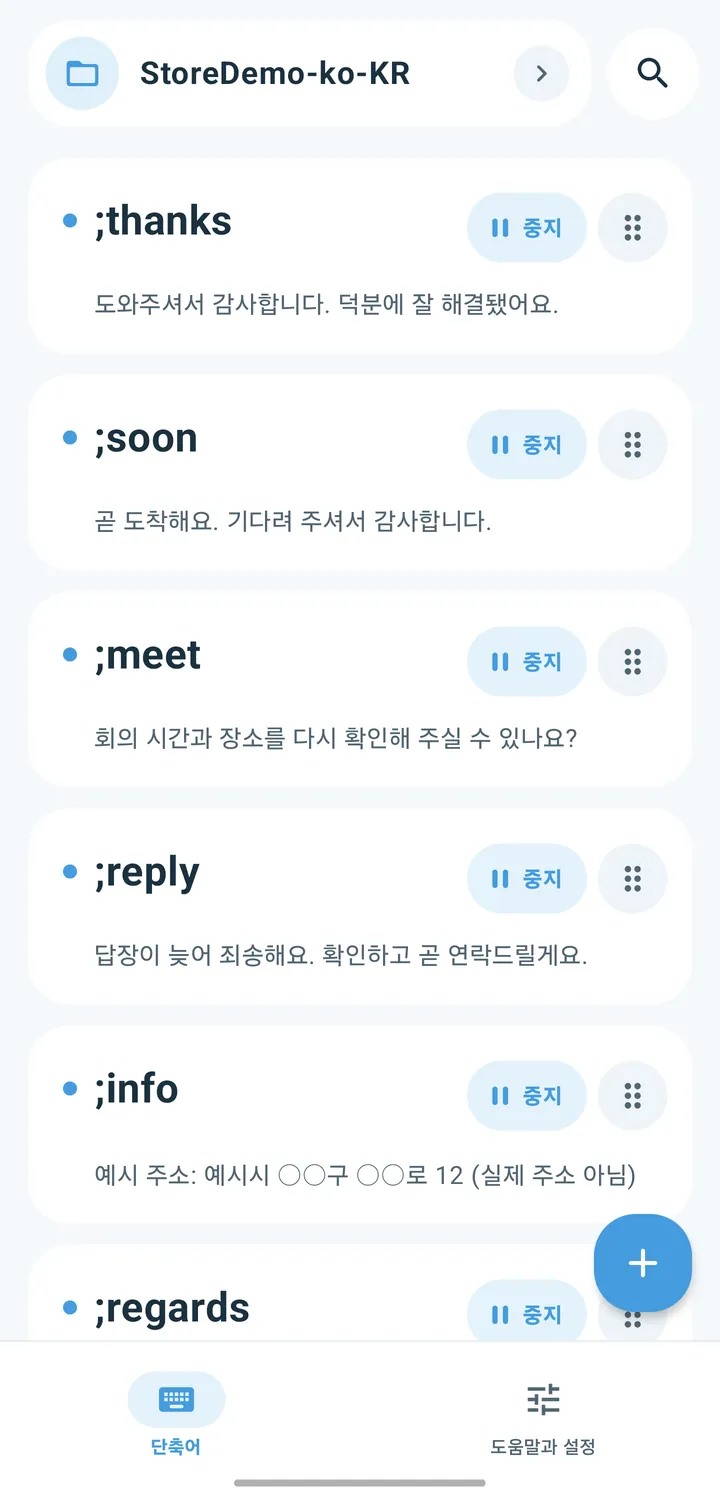
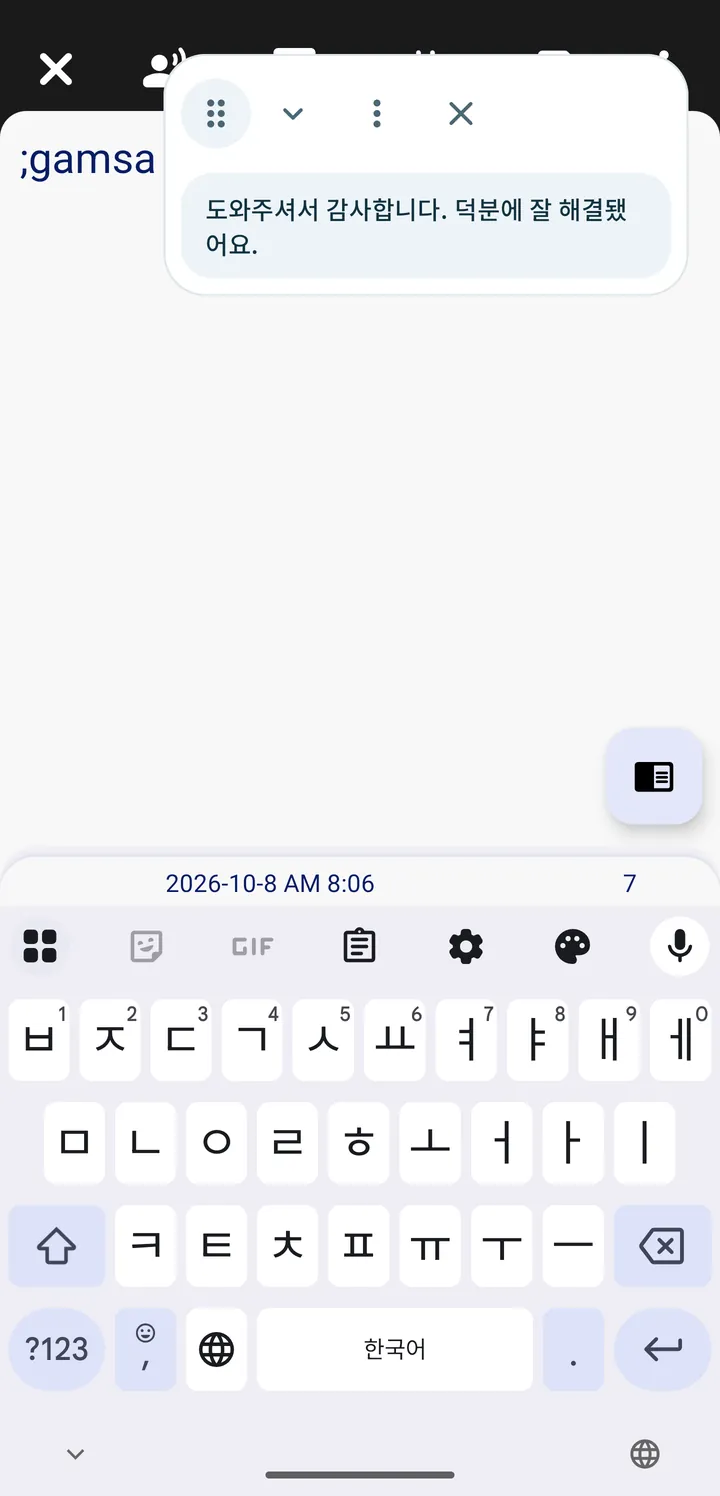
문장 안에 태그를 넣어 두면 입력하는 순간의 값으로 채워져요. 마감일까지 남은 날도 디데이 태그가 계산해요.
저장한 문장
오늘은 [YY]년 [MM]월 [DD]일([요일])이에요.
입력되는 문장
오늘은 2026년 10월 17일(토)이에요.
현재 위치 태그는 위치 권한이 필요해요. 이 웹 페이지는 위치나 클립보드를 읽지 않아요.
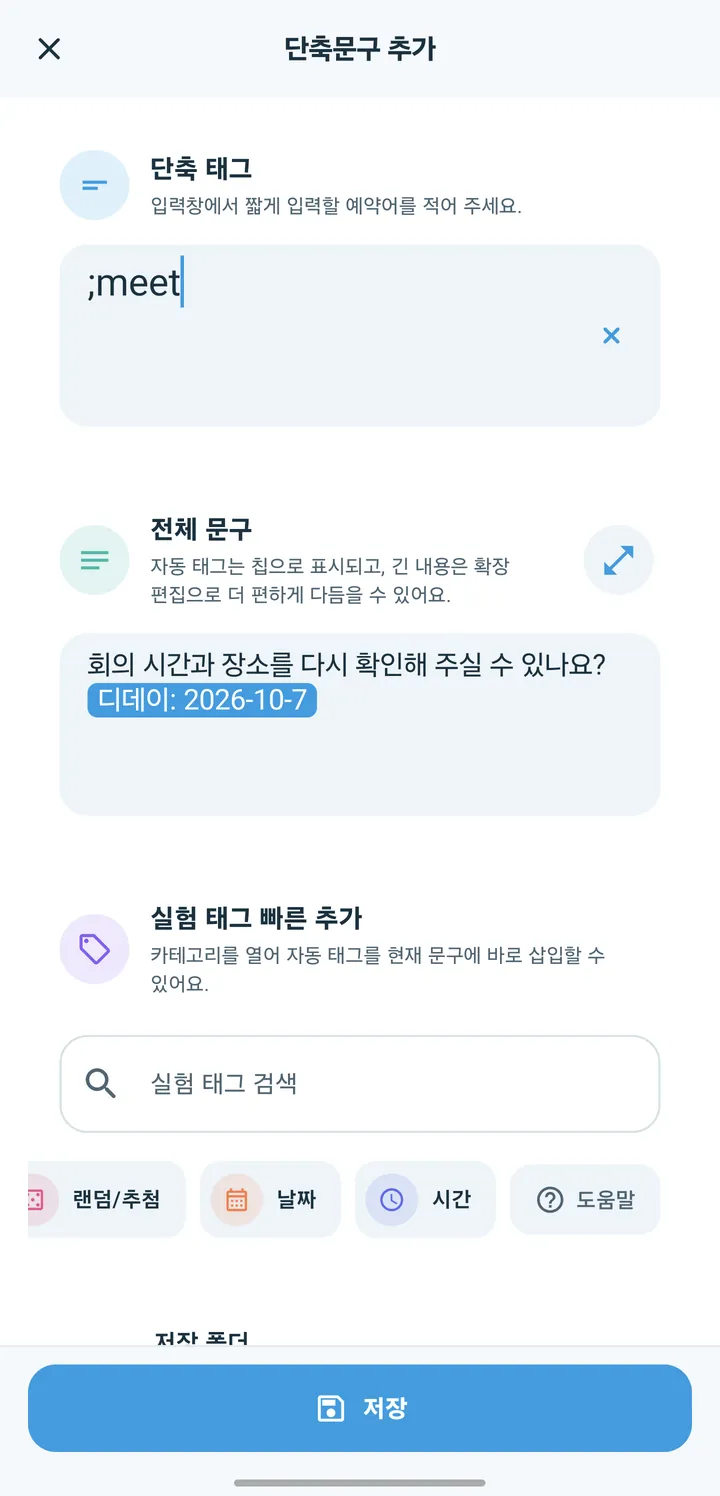
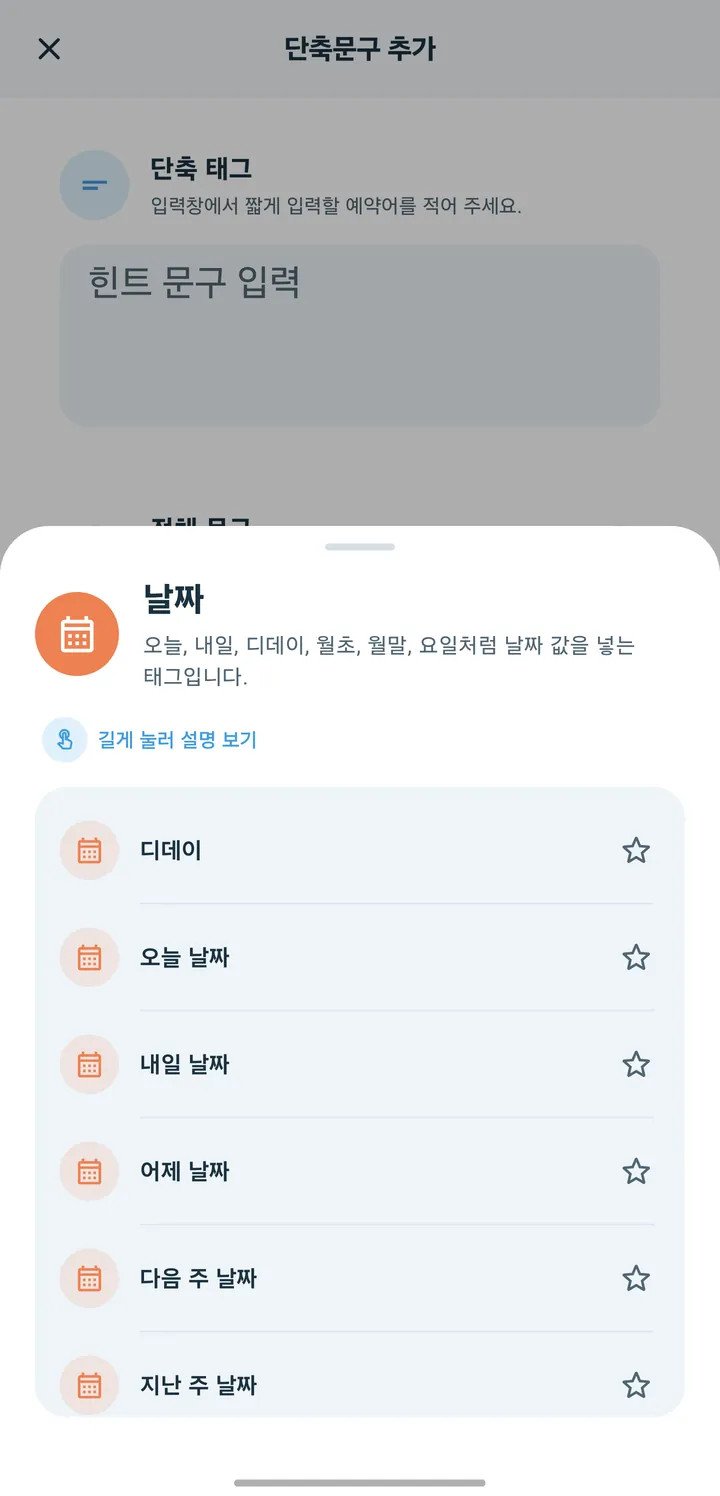
아래 기능은 Android 앱 기준이에요.
바로 바꿀지, 후보를 보고 고를지 정할 수 있어요. 스페이스·구분자·즉시 중 언제 바꿀지와 변환 지연 시간도 맞출 수 있어요.
업무, 일상처럼 폴더를 나누고 끌어서 순서를 바꿔요.
백업 파일을 만들고, 불러오고, 다른 사람에게 보낼 수 있어요.
4자리 비밀번호나 지문으로 단축어 목록을 지켜요.
단축어가 바뀌지 않았으면 하는 앱은 빼 두세요.
다른 앱에서 글을 고르고 공유를 누르면 자동완성에 바로 저장돼요.
자동완성은 입력창에서 단축어를 알아보려고 입력 내용을 감지해요. 무엇을 어떻게 처리하는지는 개인정보처리방침에 모두 적어 두었어요.
입력 감지와 권한 항목 바로 보기Android와 Windows 앱은 따로 설치해요. 휴대폰은 Google Play, PC는 Microsoft Store에서 받으세요.
휴대폰에서 자주 쓰는 문장을 단축어로
PC에서 자주 쓰는 문장을 단축어로
Android 앱과 Windows 앱은 서로 동기화되지 않아요.
Google Play에서 설치한 뒤 앱 안내를 따라 켜면 돼요.
평소에 치지 않는 조합이 좋아요. 예를 들어 ;인사에 자주 쓰는 인사말을 넣어 보세요.
변환 방식과 쓸 앱을 정해 두면 원하는 곳에서 바뀌어요.
아니요. 키보드를 바꾸는 앱이 아니에요. Android 접근성 서비스로 저장한 단축어를 문장으로 바꿔요. 입력창이 있는 앱, 기기, 권한 설정에 따라 동작이 다를 수 있어요.
개인정보처리방침 보기다른 앱 입력창에서 단축어를 찾아 저장한 문장으로 바꾸는 데 써요. 현재 위치를 넣는 동적 단축어는 위치 권한이 따로 필요해요. 처리 범위는 개인정보처리방침에서 확인하세요.
개인정보처리방침 보기Android 앱에서 단축어를 파일로 백업하고 복원할 수 있어요. 기기를 바꾸기 전에 백업 파일을 따로 보관하세요. Android와 Windows 사이의 자동 동기화나 백업 파일 호환은 보장하지 않아요.
저장한 문장에 날짜·시간처럼 바뀌는 값을 넣어요. 디데이, 현재 위치, 랜덤 값, 배터리·저장 공간, 클립보드 등을 쓸 수 있어요. 지원 태그와 필요한 권한은 Android 앱에서 확인하세요.
이 페이지의 기능 소개와 앱 화면은 Android 앱 기준이에요. Windows 버전의 기능과 설치 조건은 Microsoft Store에서 확인하세요. 설치가 잘 안 되면 설치 오류 안내를 보세요.
설치 오류 안내 보기기능과 앱 화면은 Android 앱 기준이에요(2026년 10월 확인). 평점·다운로드 수·가격은 바뀔 수 있으니 Google Play 등록정보에서 확인하세요.