폰, NAS, 클라우드를 탭으로 오가요

Android 파일 관리자예요. 내장 저장소와 SD 카드, USB, 클라우드, PC·NAS의 폴더를 탭으로 열어 두고 오가며 정리해요.

Android 8.0 이상 · 무료(광고 포함) · 클라우드 7종 · 44개 언어
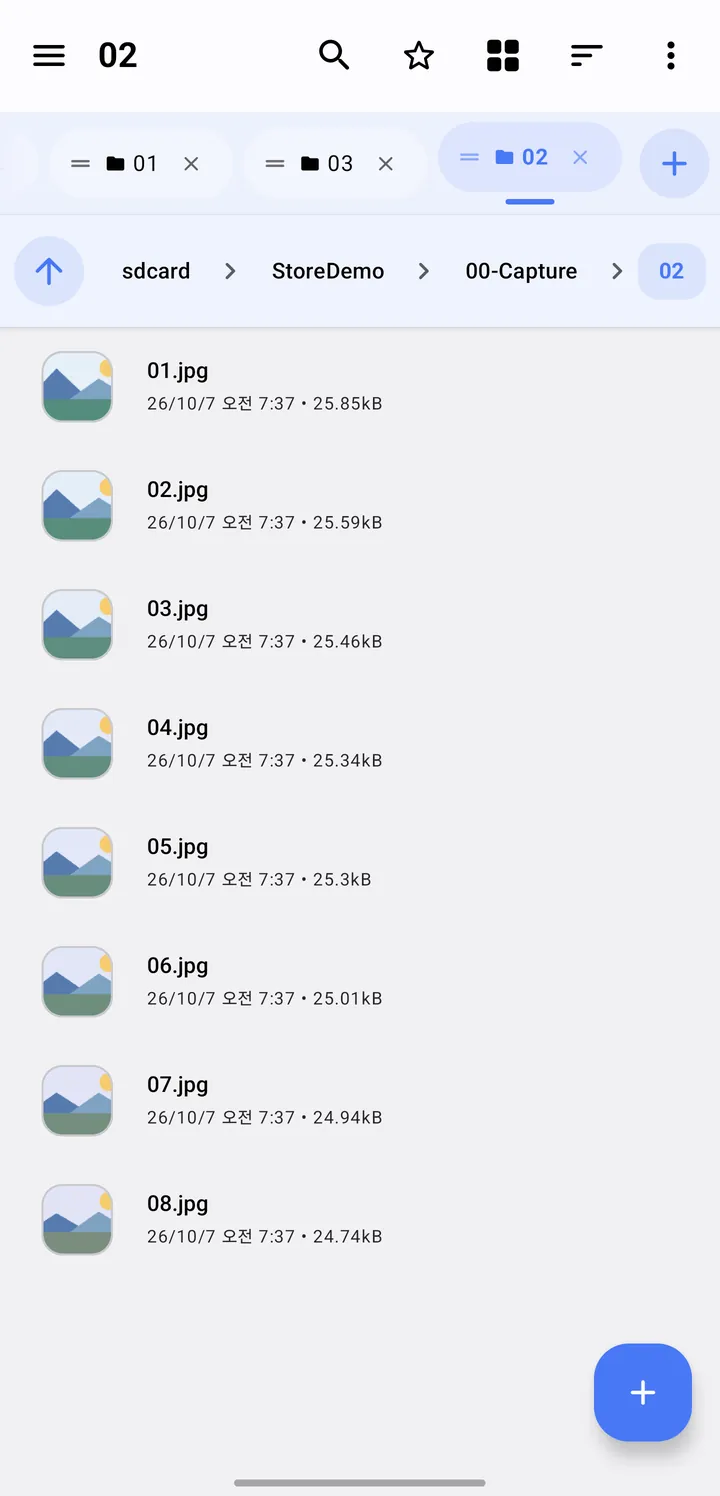
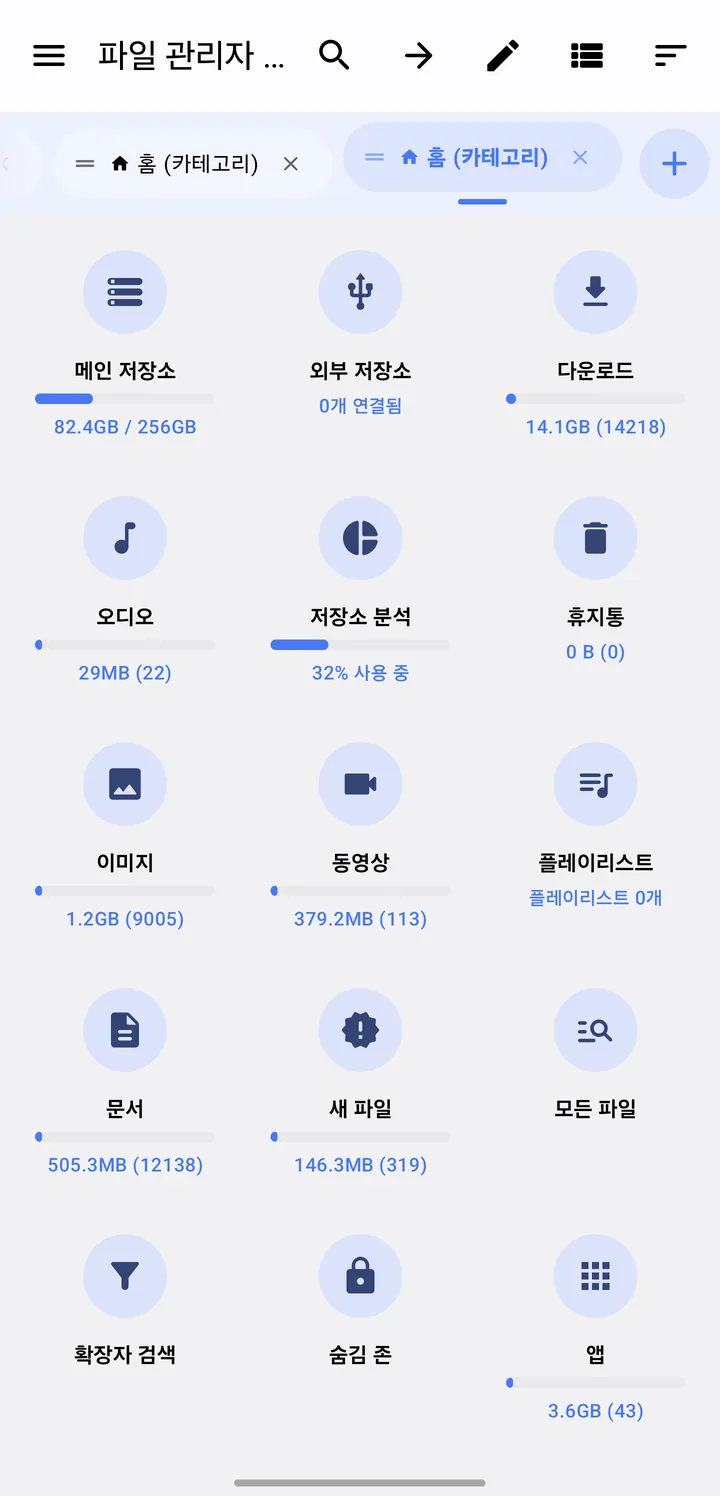
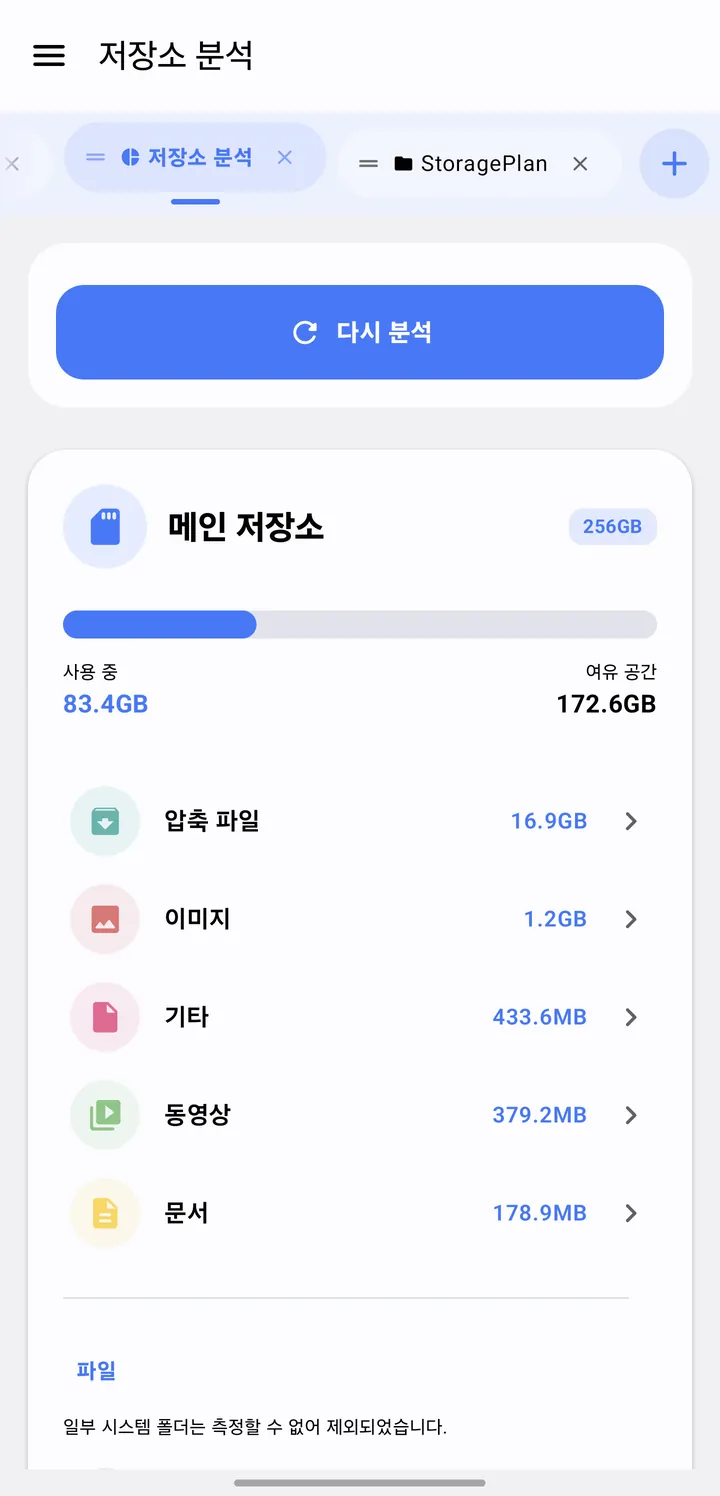
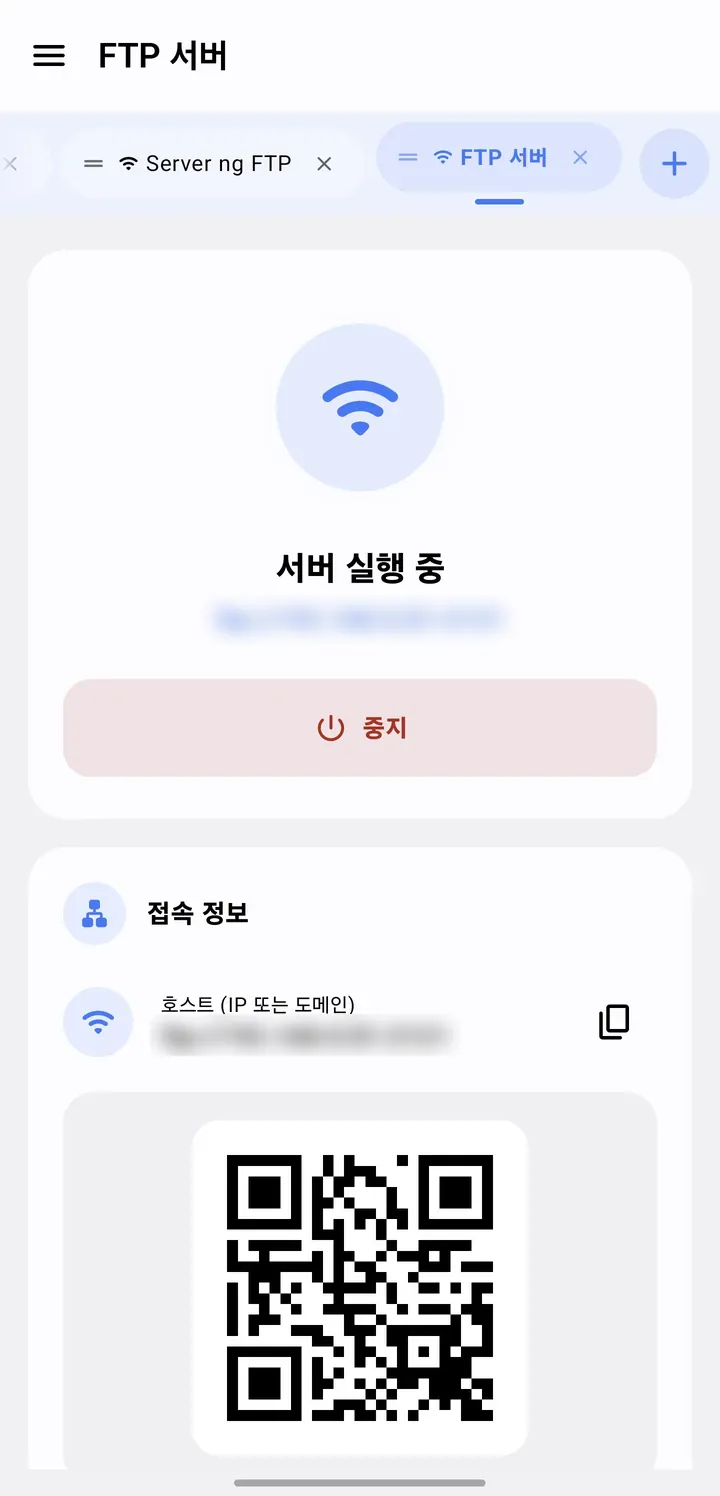
02 폴더를 연 탭. 경로 막대에 sdcard, StoreDemo, 00-Capture, 02가 차례로 있고, 아래에 01.jpg부터 08.jpg까지 사진 파일이 날짜·크기와 함께 목록으로 나와요.파일 관리자 탭의 홈 화면. 위쪽에 열린 탭 두 개가 있고, 아래에 메인 저장소, 외부 저장소, 다운로드, 저장소 분석, 휴지통, 이미지, 동영상, 문서, 숨김 존 같은 카테고리가 격자로 놓여 있어요.저장소 분석 화면. 다시 분석 버튼 아래에 메인 저장소 256GB 중 83.4GB를 쓰고 있다는 막대가 있고, 압축 파일·이미지·기타·동영상·문서별 용량이 목록으로 나와요.FTP 서버 탭. 서버 실행 중 표시와 중지 버튼, 접속 정보가 있어요. 접속 주소는 흐리게 가렸어요.
탭을 눌러 바꾸고, ×로 닫고, +로 새 탭을 열어 보세요
실제 앱 화면이에요. 탭 줄만 웹에서 다시 만들었어요 · 예시 데이터

열린 탭 4개: 02, 홈 (카테고리), 저장소 분석, FTP 서버. 지금은 홈 (카테고리) 탭이 보여요.

공간은 분석으로, 폴더는 탭으로 정리해요

저장 공간을 차지하는 파일은 한 화면에서 찾고, 매일 여는 폴더는 탭으로 열어 둬요.

탭과 워크스페이스

자주 여는 폴더를 탭으로 띄워 두고 눌러서 오가요. 작업마다 워크스페이스를 나누면 탭 구성이 그대로 저장돼요.

  • +를 누르면 홈 (카테고리)에서 새 탭이 열리고, 지금 보던 탭 바로 뒤에 놓여요.
  • 탭을 닫으면 바로 왼쪽 탭으로 돌아가요. 탭이 하나만 남으면 닫기 버튼이 사라져요.
  • 손잡이를 끌어 순서를 바꾸고, 탭을 길게 누르면 고정하거나 이름을 바꿀 수 있어요.
  • 열어 둔 탭은 앱을 다시 켜도 그대로 남아 있어요.
위 화면에서 폴더 탭 열기

PC와 NAS, 클라우드를 내 폰 폴더처럼 열어요

업로드와 다운로드는 물론, 저장소 사이에서 파일을 바로 복사하고 옮길 수 있어요.
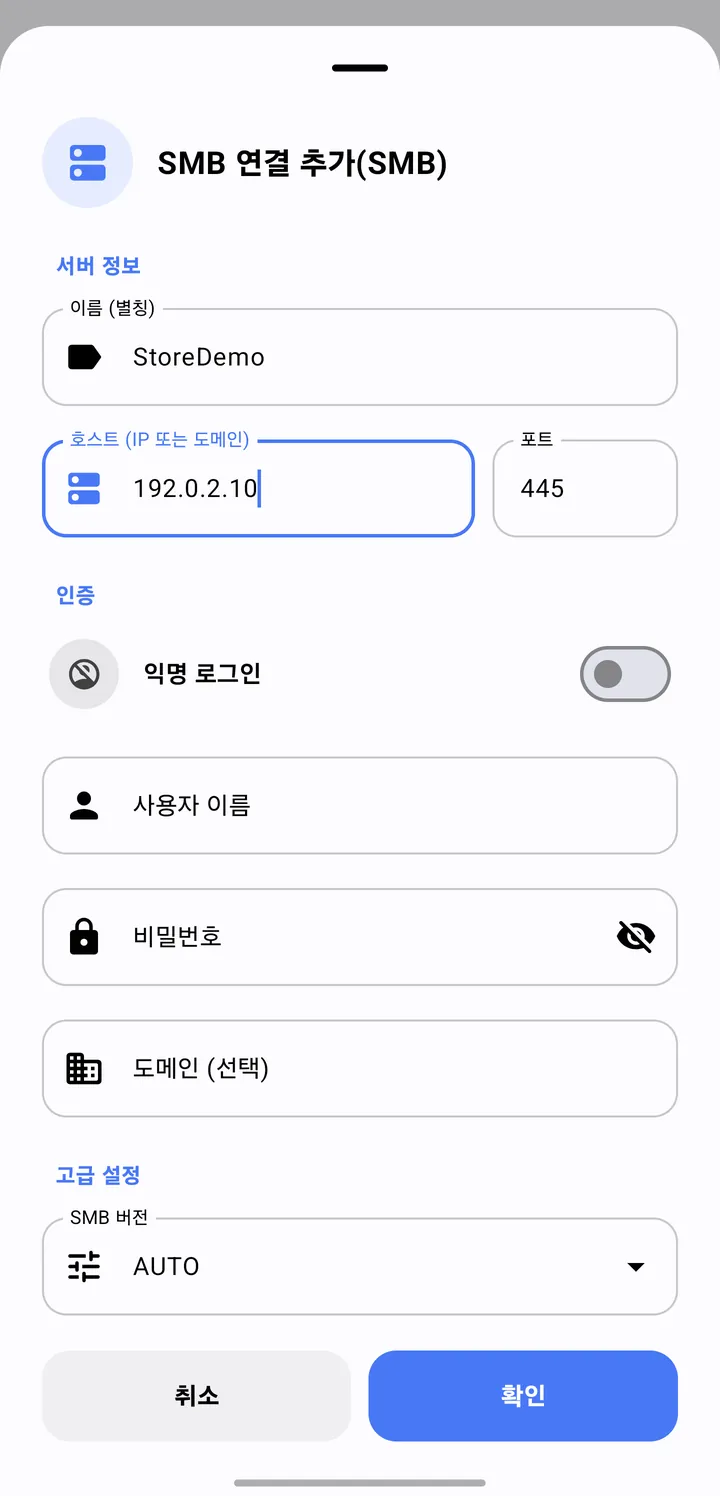
SMB 연결 추가 화면. 이름, 호스트 192.0.2.10, 포트 445, 익명 로그인 스위치, 사용자 이름, 비밀번호, 도메인, SMB 버전 칸과 취소·확인 버튼이 있어요.
SMB 연결 추가 · 예시 주소
  • SMB, FTP, FTPS, SFTP, WebDAV로 PC·NAS에 접속해요.
  • 로컬 네트워크 스캔으로 연결할 기기를 찾아요.
  • 내 폰을 FTP·HTTP 서버로 열어 PC에서 접속해요.

연결할 수 있는 곳

클라우드

  • Google Drive
  • Dropbox
  • OneDrive
  • Box
  • Nextcloud
  • Yandex Disk
  • MEGA

PC·NAS

  • SMB
  • FTP
  • FTPS
  • SFTP (SSH)
  • WebDAV
  • 로컬 네트워크 스캔

내 폰 서버

  • FTP 서버
  • HTTP 서버

PC에서 주소를 입력하거나 QR 코드를 스캔해 접속해요.

설치 없이 앱 안에서 바로 열어요

사진과 동영상, PDF, Office·한글 문서, 전자책, 코드까지 내장 뷰어로 확인해요.
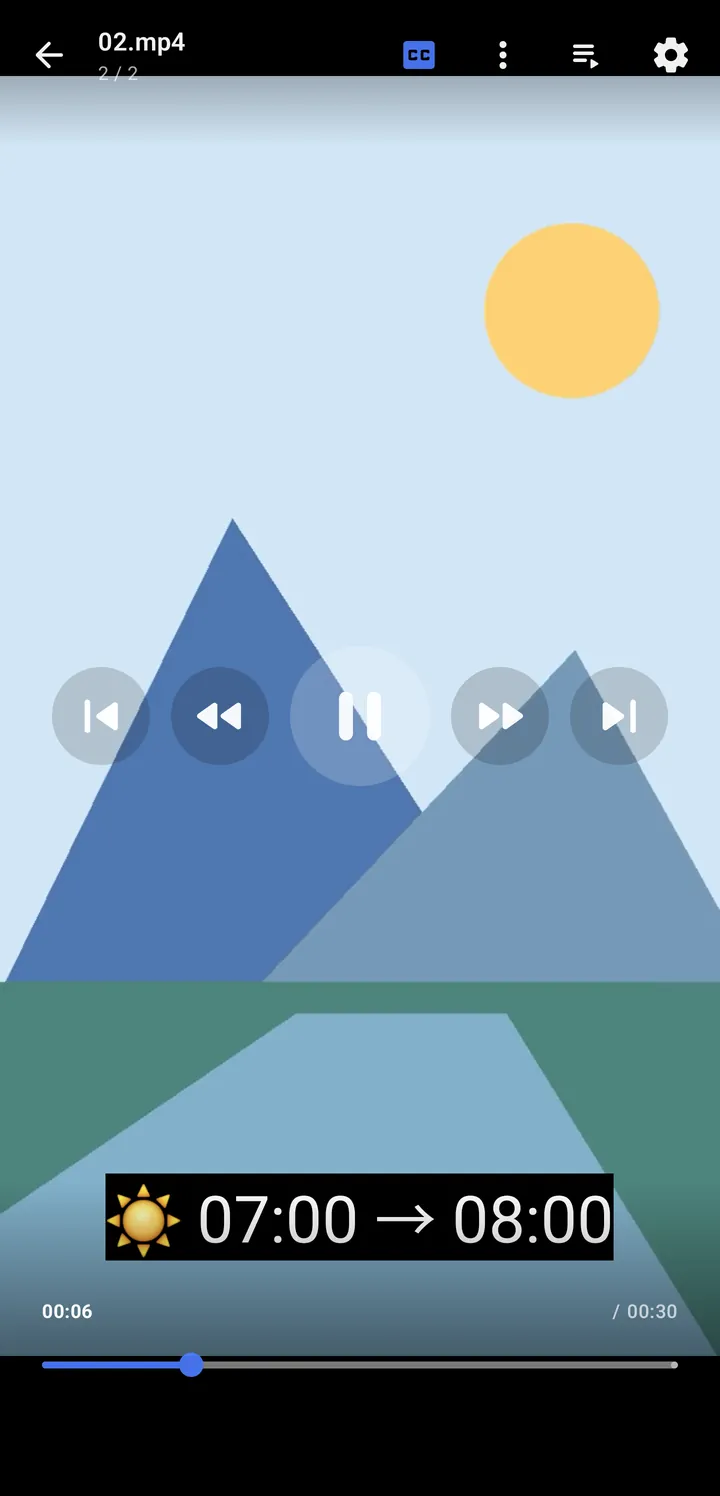
내장 동영상 플레이어 화면. 산과 해가 있는 예시 영상 위에 자막이 나오고, 재생·건너뛰기 버튼과 진행 막대가 있어요.
동영상 플레이어 · 예시 영상
  • 동영상·음악 플레이어: 플레이리스트, 제스처 조작, 수면 타이머, TV로 전송(Cast)
  • 압축 파일은 폴더처럼 열어 보고, ZIP·7z·TAR로 압축하고, RAR도 풀어요.
  • 패턴으로 여러 파일 이름을 한 번에 바꿔요.

앱 안에서 여는 형식 20개 이상

문서

  • PDF
  • Word·Excel·PowerPoint
  • 한글(HWP·HWPX)
  • EPUB 전자책
  • 텍스트·코드
  • Markdown
  • JSON
  • XML

미디어

  • 이미지(JPG, PNG 등)
  • 동영상(MP4 등), 자막
  • 음악(MP3 등), 플레이리스트

압축·앱

  • ZIP, 7z, TAR(GZ·XZ·BZ2)로 압축
  • 압축할 때 비밀번호 걸기(선택)
  • RAR 압축 풀기
  • 압축 파일 안을 폴더처럼 보기
  • APK 파일 보기

내 파일은 나만 열 수 있게 잠가요

앱 전체를 잠그거나, 숨김 존에 들어갈 때만 잠글 수 있어요.

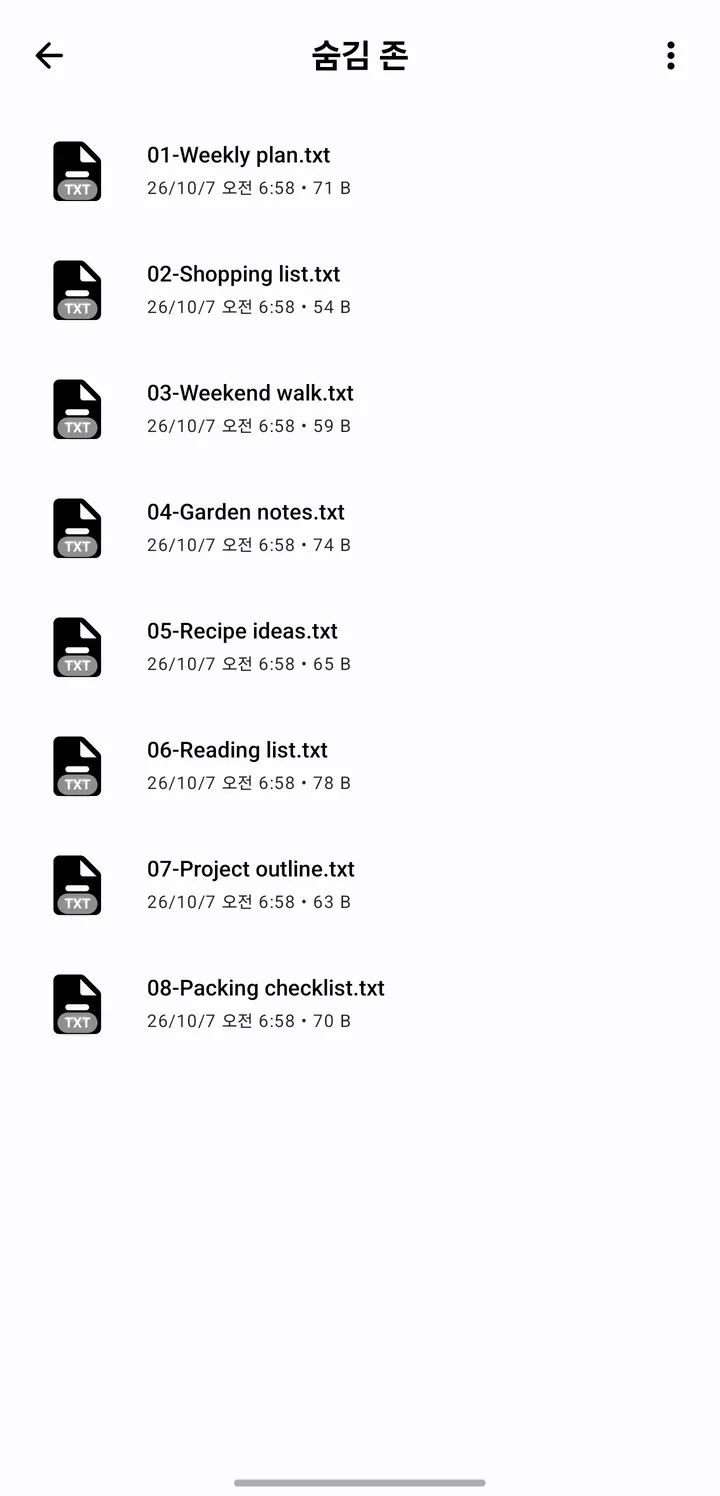
숨김 존 화면. 01-Weekly plan.txt부터 08-Packing checklist.txt까지 숨긴 텍스트 파일 8개가 목록으로 있어요.
숨김 존 · 예시 파일
앱 잠금
PIN, 패턴, 생체 인식으로 잠가요. 숨김 존 전용 잠금도 고를 수 있어요.
숨김 존
사진과 문서를 암호화된 공간으로 옮겨요. 갤러리와 미디어 스캔에 나오지 않아요.
암호화 백업
숨김 존 전체를 비밀번호로 보호된 파일 하나로 내보내 다른 기기로 옮길 수 있어요.

생체 인식은 기기에 따라 쓸 수 없을 수도 있어요. 숨김 존 파일은 앱을 지우거나 데이터를 초기화하면 복구되지 않을 수 있으니 암호화 백업을 함께 써 주세요.

개인정보처리방침 보기

그 밖의 기능

웹 클리퍼

  • 공유받은 URL에서 이미지와 웹 페이지 고르기
  • 원하는 폴더에 저장, 진행 상황은 알림으로

휴지통과 삭제 보호

  • 지운 파일은 휴지통에서 되돌리기
  • 중요한 폴더는 삭제 보호 켜기

카테고리 홈

  • 이미지·동영상·오디오·문서·앱별로 모아 보기
  • 새 파일, 모든 파일, 확장자 검색

꾸미기

  • 테마 색상, 아이콘 크기, 글꼴 바꾸기
  • 메뉴 순서 바꾸기

홈 화면 위젯

  • 자주 쓰는 폴더를 홈 화면에서 바로 열기

44개 언어

  • 한국어와 영어 포함
  • Android 8.0 이상 휴대폰·태블릿

자주 묻는 질문

어떤 저장소를 연결할 수 있나요?

내장 저장소, SD 카드, USB 저장소와 Google Drive, Dropbox, OneDrive, Box, Nextcloud, Yandex Disk, MEGA를 연결할 수 있어요. PC와 NAS는 SMB, FTP, FTPS, SFTP, WebDAV로 접속해요.

어떤 파일을 앱 안에서 열 수 있나요?

이미지, 동영상, 음악, PDF, Office(Word·Excel·PowerPoint), 한글(HWP·HWPX), EPUB, 텍스트·코드, Markdown, JSON, XML, 압축 파일, APK 등을 내장 뷰어로 열 수 있어요.

중요한 파일은 어떻게 보호하나요?

PIN, 패턴, 생체 인식으로 앱 잠금을 설정하고, 숨김 존으로 파일을 옮겨 암호화해 보관하세요. 숨김 존은 비밀번호로 보호된 백업 파일로 내보낼 수 있어요.

무료인가요?

네. Google Play에서 무료로 설치해 쓸 수 있어요. 앱에는 광고가 표시돼요. 광고 제거와 나이트 모드·커스텀 테마는 프리미엄(구독 또는 1회 구매)으로 제공돼요.

어떤 기기에서 쓸 수 있나요?

Android 8.0 이상의 휴대폰과 태블릿에서 쓸 수 있어요. 앱은 한국어와 영어를 포함해 44개 언어로 제공돼요.

이 웹사이트에서 파일을 관리할 수 있나요?

아니요. 이 페이지는 Android 앱 소개 페이지예요. 기기 파일이나 클라우드 계정에 접근하지 않아요. 페이지의 앱 화면은 예시 파일로 찍은 실제 화면이에요.

찾는 답이 없다면 이메일로 알려 주세요. 기기 모델과 Android 버전을 함께 적어 주시면 더 빨리 도와드릴 수 있어요.

이메일 보내기

파일 관리자 탭을 무료로 받아 보세요

Google Play에서 받기(새 창)
요구 사항
Android 8.0 이상 휴대폰·태블릿
가격
무료(광고 포함)
프리미엄: 광고 제거·나이트 모드·커스텀 테마(구독 또는 1회 구매)
언어
44개 언어