
노트 내용 복사하기
저장한 노트를 목록에서 골라 바로 복사해요.
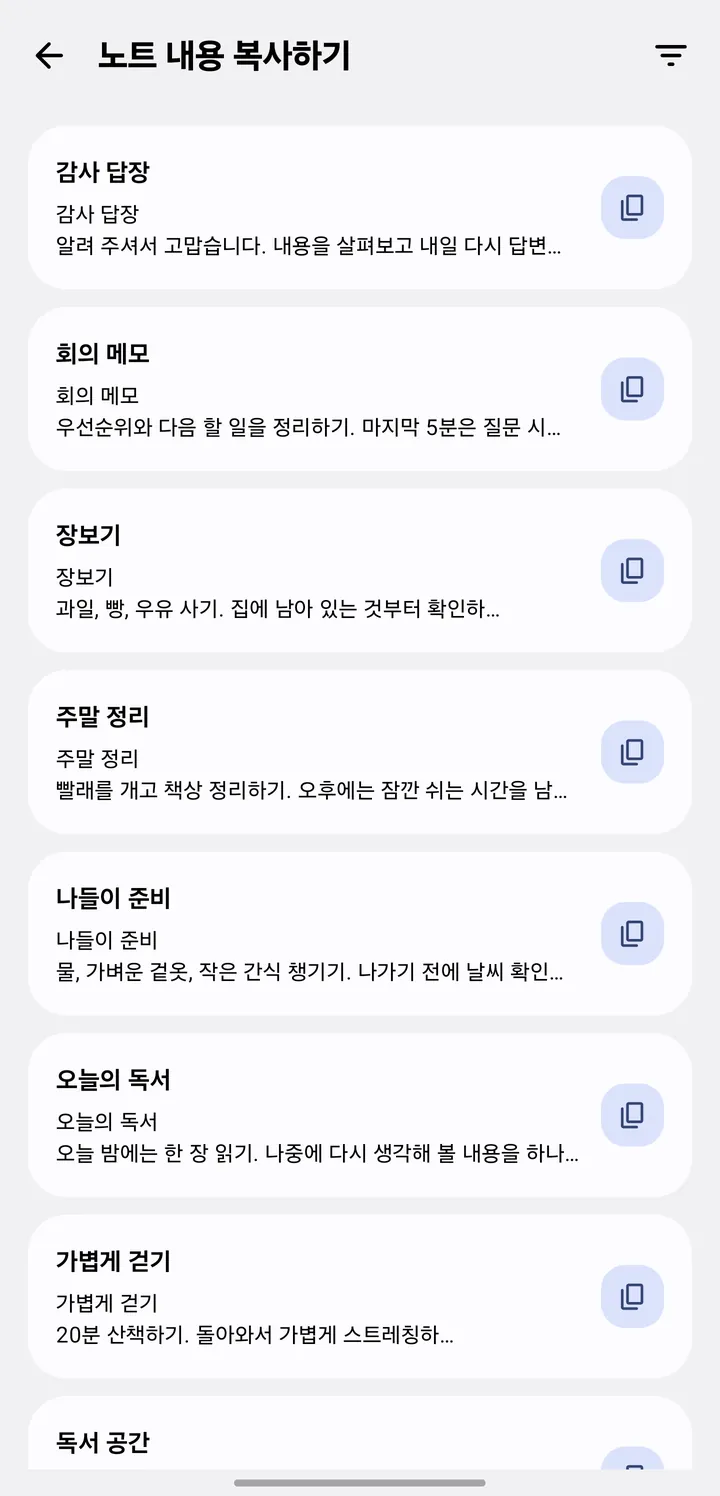
클립보드 노트
저장해 둔 노트를 다른 앱 입력창에서 골라 붙여 넣어요.
클립보드 노트 체험: 대화방에서 고른 문장을 노트로 저장하고, 입력칸에서 다시 꺼내 붙여 넣어요
결과: ‘목요일 오후 2시, 3층 회의실’을 노트로 저장해 목록 맨 위에 두었고, 답장 입력칸에 붙여 넣었어요.
다음 회의는 목요일 오후 2시, 3층 회의실이에요.
회의 언제였죠?
예시 화면이에요. 이 페이지는 기기 클립보드를 읽거나 바꾸지 않아요. 문장을 눌러 직접 해 볼 수 있어요
다른 앱 안의 저장·붙여넣기 버튼은 접근성 권한을 켜야 나타나요. 권한 안내 보기
다른 앱 입력창의 버튼으로 노트를 골라 복사해요.
글을 선택하고 저장 버튼을 누르면 노트가 돼요.
PIN·생체 인증 잠금과 Google Drive 백업을 써요.
위 체험과 같은 두 가지 흐름이에요. 다른 앱 위의 버튼은 접근성 권한을 켠 경우에만 나타나요.
폴더와 태그로 정리하고, 날짜를 붙이고, 잠가 둘 수 있어요.
저장한 노트를 목록에서 골라 바로 복사해요.
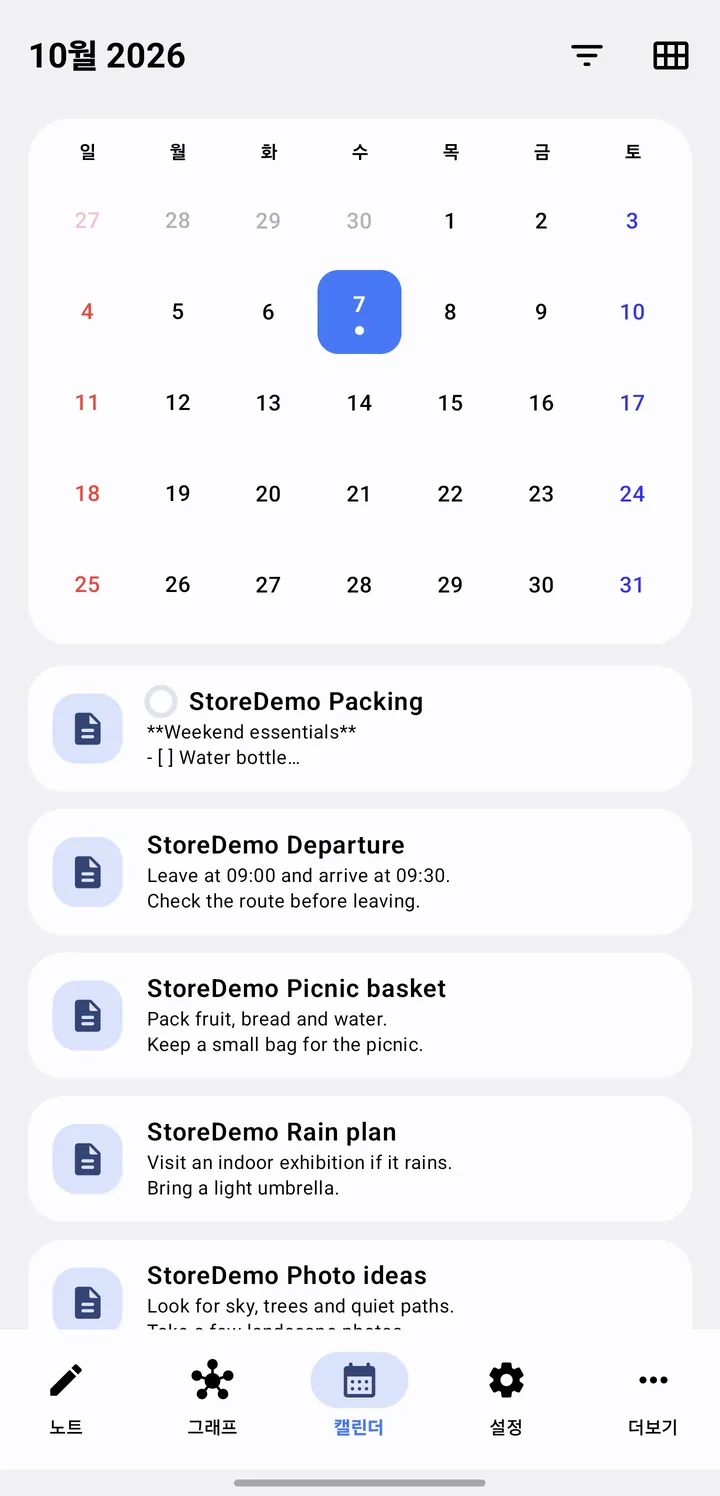
월간·주간·연간·목록으로 노트를 보고, 날짜와 알림을 붙여요.
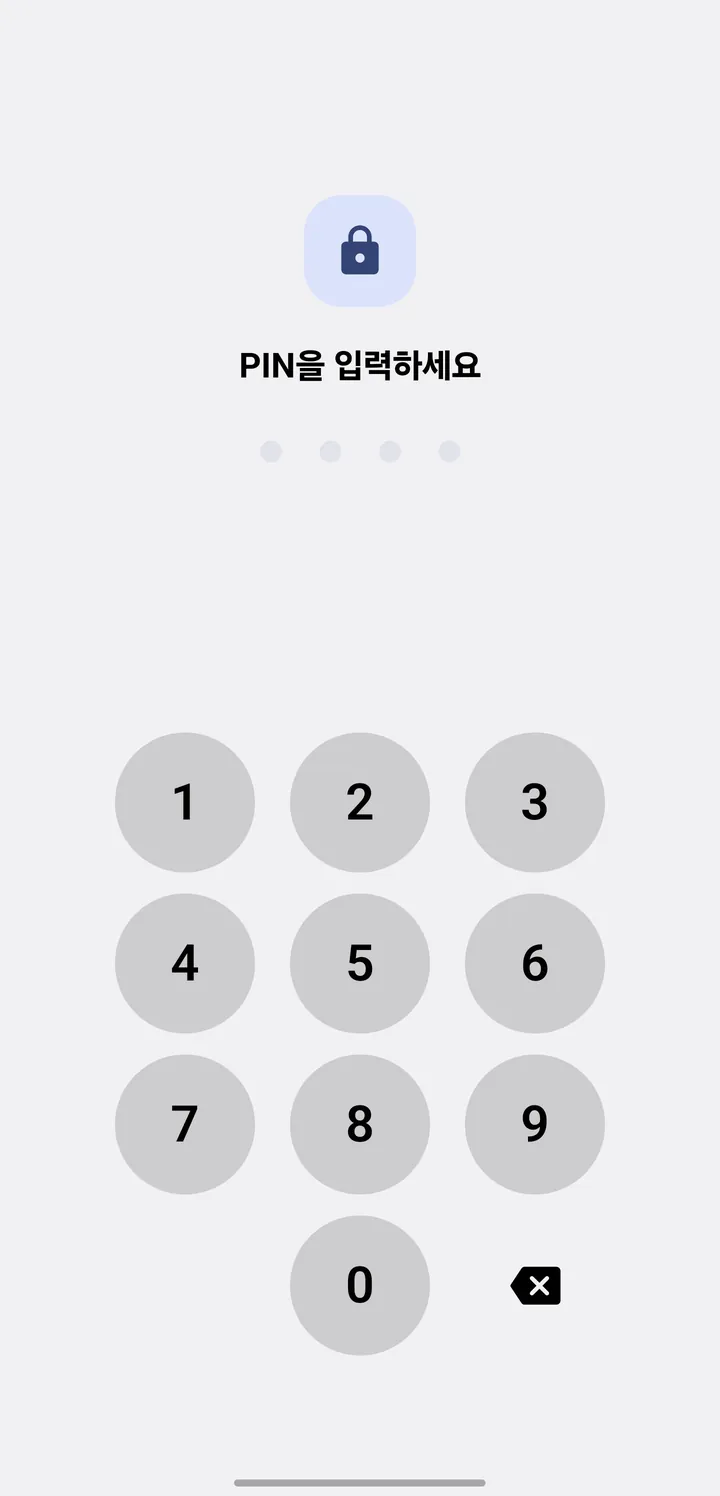
PIN이나 지문 같은 생체 인증으로 앱을 잠가요.
하위 폴더와 태그로 나누고, 자주 쓰는 노트는 맨 위에 고정해요.
노트마다 있는 체크리스트를 한 화면에서 확인해요.
사진, 동영상, 파일, 음성 녹음을 노트에 붙여요.
노트, 복사, 폴더, 할 일, D-day, 최근 노트, 빠른 노트 위젯이 있어요.
Google Drive 백업·복원은 무료예요. NAS(FTP) 백업과 자동 동기화는 프리미엄이에요. 전체 노트를 ZIP 파일 하나로 옮길 수도 있어요.
앱 아이콘을 길게 눌러 새 메모, 체크리스트, 검색을 바로 시작해요.
본문에 [[노트 제목]]을 쓰면 노트가 이어져요. 거꾸로 연결된 백링크도 자동으로 모이고, 관계는 그래프로 봐요.
제목, 목록, 표, 체크박스, 코드까지 편집기 툴바로 빠르게 넣어요.
노트 안에서 바로 그리고, 손글씨 인식으로 글자로 옮겨요. 캔버스는 레이어도 지원해요.
사진 속 글자를 텍스트로 꺼내 노트에 담아요.
말로 남기고, 적어 둔 노트는 소리로 들어요. 속도와 높낮이를 조절할 수 있어요.
읽던 웹 페이지의 본문을 원본 링크와 함께 노트로 저장해요.
회의록, 체크리스트처럼 자주 쓰는 양식으로 바로 시작해요.
바뀐 과정을 보고 이전 버전으로 되돌려요. 지운 노트는 휴지통에서 되살려요.
PDF, Markdown, HTML, TXT, CSV, Excel로 내보내요. 노트 하나도, 전체도 돼요.
웹 클리퍼, 자동 동기화, 문서 스캐너, 번역기 등 일부 기능은 프리미엄이에요. 앱 버전에 따라 다를 수 있어요.
스토어에서 자세히 보기(새 창)자주 보내는 안내 문구를 업무 폴더에 모아 두세요. 메시지를 쓸 때 필요한 노트만 꺼내면 돼요.
기억할 문장을 선택해 저장하고 태그로 정리하세요. 다시 읽을 때는 내 노트에서 찾으면 돼요.
자주 쓰는 이메일 주소나 배송지, 안내 문구를 맨 위에 고정해 두세요. 필요할 때 꺼내서 이어 쓰면 돼요.
클립보드 노트는 노트 저장 및 붙여넣기 기능에만 Android 접근성 서비스(AccessibilityService API)를 써요.
이 기능은 선택 사항이에요. 앱에서 안내에 동의하고 Android 접근성 설정에서 ClipboardNote를 켠 경우에만 작동해요.
ClipboardNote 설정이나 Android 접근성 설정에서 언제든지 끌 수 있어요.
앱에서: 설정 → 클립보드 자동 저장 (실험실) → ‘접근성을 통한 노트 저장 및 붙여넣기’를 꺼요.
기기에서: Android 설정 → 접근성 → ClipboardNote를 꺼요. 메뉴 이름은 기기마다 조금 달라요.
이 기능을 켜면 앱이 아래 권한도 함께 안내해요.
앱 안에서 노트를 쓰고, 정리하고, 복사하는 기능은 그대로 쓸 수 있어요. 다른 앱 안에 저장·붙여넣기 버튼만 나타나지 않아요.
이 안내는 접근성 기능만 다뤄요. 앱 전체의 데이터 처리와 광고·외부 서비스 이용은 개인정보 처리방침에서 확인하세요.
개인정보 처리방침설치 없이 브라우저에서 노트를 쓰고, 정리하고, 백업해요.
웹 버전은 베타예요. 지원 범위와 연결 방법은 웹 버전에서 확인하세요.
Google Play에 올린 공식 소개 영상이에요.
 영상 보기
영상 보기미리보기 이미지를 불러오지 못했어요. 영상은 YouTube에서 볼 수 있어요.
Android 8.0 이상 휴대폰과 태블릿에서 쓸 수 있어요. PC에서는 웹 버전(베타)으로 노트를 쓰고 볼 수 있어요.
웹 버전 열기앱 설정에서 접근성 기능을 켜면 입력창에 버튼이 나타나요. 버튼을 눌러 노트를 고르면 클립보드에 복사되고, 원하는 입력창에 붙여 넣으면 돼요. Android 10 이상에서 쓰기를 권장해요. 앱마다 동작이 다를 수 있으니 설치 후 확인해 주세요.
아니요. 기본 설정에서는 복사한 내용을 자동으로 저장하지 않아요. 다른 앱에서 선택한 글은 저장 버튼을 눌렀을 때만 노트가 돼요.
아니요, 선택 사항이에요. 켜지 않아도 앱 안에서 노트를 쓰고 정리할 수 있어요. 켜더라도 앱의 안내에 동의한 뒤에만 작동하고, 언제든 끌 수 있어요.
권한 안내 보기본문에 [[노트 제목]]을 쓰면 그 노트로 가는 링크가 생기고, 상대 노트에는 백링크가 자동으로 붙어요. 연결은 그래프 화면에서 한눈에 볼 수 있어요.
네. 손글씨·드로잉과 손글씨 인식, 사진·동영상·파일 첨부, 음성 녹음을 지원해요. 사진 속 글자는 OCR로 옮기고, 노트는 TTS로 읽어 들을 수 있어요.
Google Drive에 백업·복원할 수 있어요(무료). NAS(FTP) 백업과 자동 동기화는 프리미엄이에요. 변경 이력에서 이전 버전을 되살릴 수 있고, 노트는 PDF·Markdown·HTML·TXT·CSV·Excel로 내보내요.
무료로 받아 기본 기능을 쓸 수 있고, 광고가 있어요. 프리미엄(월간·연간·평생)을 사면 광고가 없어지고 자동 동기화, 웹 클리퍼 같은 기능이 열려요. 요금은 스토어와 앱에서 확인해 주세요.
스토어에서 보기(새 창)PIN이나 지문 같은 생체 인증으로 앱을 잠글 수 있어요. 백업 위치는 직접 고르고, 개인정보 처리 범위는 개인정보 처리방침에서 확인할 수 있어요.